
 0931 222 369


Hướng dẫn cài đặt khóa thông minh Philips 7300
Hướng dẫn cài đặt khóa thông minh Philips 7300
Để cài đặt ban đầu hoặc cài đặt thêm thông tin mở khóa Quý khách xin thực hiện theo sơ đồ hướng dẫn sau nhé!
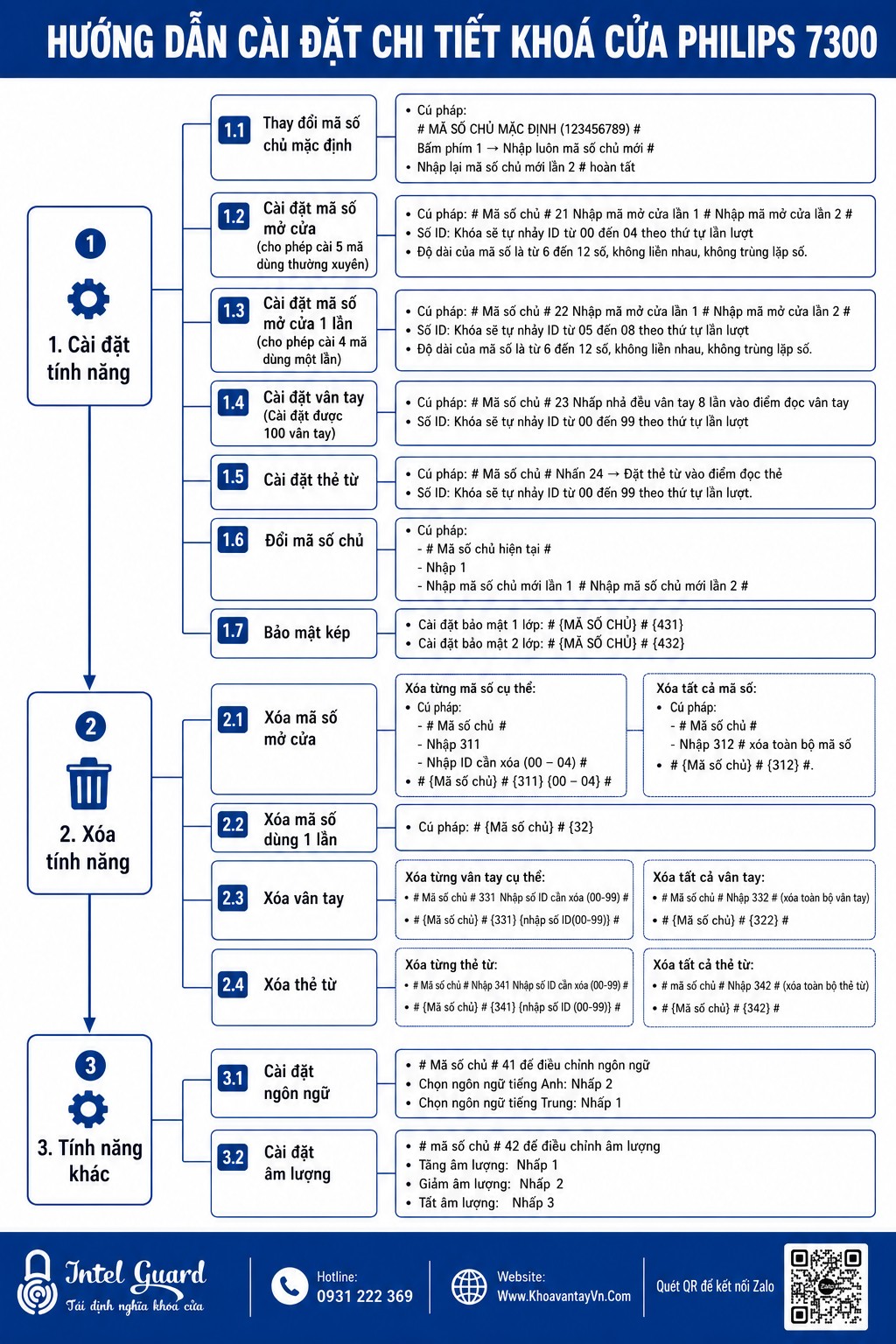
Hướng dẫn cài đặt chi tiết khóa thông minh Philips 7300
Khóa cửa thông minh Philips 7300 sử dụng mã số chủ (Master Code) để quản lý mọi thao tác cài đặt. Mật khẩu gốc của nhà sản xuất là 123456789.
1. Cài đặt tính năng cơ bản
1.1. Thay đổi mã số chủ mặc định
Bước đầu tiên cần thay đổi mã số chủ (mã số dùng để cài đặt với mã số chủ mặc định là 123456789)
Cú pháp: # MÃ SỐ CHỦ MẶC ĐỊNH (123456789) # Bấm phím 1 → Nhập luôn mã số chủ mới # Nhập lại mã số chủ mới lần 2 # hoàn tất Ví dụ: để đổi mã số mặc định sang 123789 ta thực hiện như sau: {#} {123456789} # {1} {123789} # {123789} #
Lưu ý: Ghi lại mã số chủ ra giấy, điện thoại,… để tránh trường hợp quên sẽ phải reset lại khóa
1.2. Cài đặt mã số mở cửa (cho phép cài 5 mã dùng thường xuyên)
Cú pháp: # Mã số chủ # 21 Nhập mã mở cửa lần 1 # Nhập mã mở cửa lần 2 # Số ID: Khóa sẽ tự nhảy ID từ 00 đến 04 theo thứ tự lần lượt Độ dài của mã số là từ 6 đến 12 số, không liền nhau, không trùng lặp số. # {Mã số chủ} # {21} {Mã số mở cửa lần 1} # {Mã số mở cửa lần 2} #
1.3. Cài đặt mã số mở cửa 1 lần (cho phép cài 4 mã dùng một lần)
Cú pháp: # Mã số chủ # 22 Nhập mã mở cửa lần 1 # Nhập mã mở cửa lần 2 # Số ID: Khóa sẽ tự nhảy ID từ 05 đến 08 theo thứ tự lần lượt Độ dài của mã số là từ 6 đến 12 số, không liền nhau, không trùng lặp số. # {Mã số chủ} # {22} {Mã mở cửa} # {Mã mở cửa} #
1.4. Cài đặt vân tay (Cài đặt được 100 vân tay)
Cú pháp: # Mã số chủ # 23 Nhấp nhả đều vân tay 8 lần vào điểm đọc vân tay Số ID: Khóa sẽ tự nhảy ID từ 00 đến 99 theo thứ tự lần lượt # {Mã số chủ} # {23} {Nhấp nhả vân tay 8 lần}
1.5. Cài đặt thẻ từ
Cú pháp: # Mã số chủ # Nhấn 24 → Đặt thẻ từ vào điểm đọc thẻ Số ID: Khóa sẽ tự nhảy ID từ 00 đến 99 theo thứ tự lần lượt. # {Mã số chủ} # {24} {Đặt thẻ từ vào điểm đọc thẻ từ}
1.6. Đổi mã số chủ
Cú pháp: # Mã số chủ hiện tại # Nhập 1 Nhập mã số chủ mới lần 1 # Nhập mã số chủ mới lần 2 # {#} {Mã số chủ cũ} # {1} {Mã số mới} # {Nhập lại mã số mới } #
1.7. Bảo mật kép
Cài đặt bảo mật 1 lớp: # {MÃ SỐ CHỦ} # {431} Cài đặt bảo mật 2 lơp: # {MÃ SỐ CHỦ} # {432}
2. Xóa tính năng
2.1. Xóa mã số mở cửa
Xóa từng mã số cụ thể:
Cú pháp: # Mã số chủ # Nhập 311 Nhập ID cần xóa (00 – 04) # # {Mã số chủ} # {311} {00 – 04} # Xóa tất cả mã số:
Cú pháp: # Mã số chủ # Nhập 312 # xóa toàn bộ mã số # {Mã số chủ} # {312} #.
2.2. Xóa mã số dùng 1 lần
Cú pháp: # {Mã số chủ} # {32}
2.3. Xóa vân tay
Xóa từng vân tay cụ thể: # Mã số chủ # 331 Nhập số ID cần xóa (00-99) # # {Mã số chủ} # {331} {nhập số ID(00-99)} # Xóa tất cả vân tay: # Mã số chủ # Nhập 332 # (xóa toàn bộ vân tay) # {Mã số chủ} # {322} #
2.4. Xóa thẻ từ
Xóa từng thẻ từ: # Mã số chủ # Nhập 341 Nhập số ID cần xóa (00-99) # # {Mã số chủ} # {341} {nhập số ID (00-99)} # Xóa tất cả thẻ từ: # mã số chủ # Nhập 342 # (xóa toàn bộ thẻ từ) # {Mã số chủ} # {342} #
3. Cài đặt tính năng khác
3.1. Cài đặt ngôn ngữ
# Mã số chủ # 41 để điều chỉnh ngôn ngữ Chọn ngôn ngữ tiếng Anh: Nhấp 2 Chọn ngôn ngữ tiếng Trung: Nhấp 1
3.2. Cài đặt âm lượng
# Mã số chủ # 42 để điều chỉnh âm lượng Tăng âm lượng: Nhấp 1 Giảm âm lượng: Nhấp 2 Tắt âm lượng: Nhấp 3
3.3. Reset khóa về chế độ mặc định
Quý khách dùng que tăm hoặc que chọc sim ấn đúp 2 lần vào vị trí có chữ RES ở phía sau nắp pin, sẽ có tiếng tít kèm âm thanh phát ra từ khóa và giọng nói vang lên là thành công.
Tham khảo: Khóa thông minh Philips 7300 chính hãng tại Hải Phòng